「自分のメディアを持ちたい」と思っても、最初にぶつかるのが、何で作るの? どこで公開するの? アクセス解析ってどうやるの?という問題でした。
そこで今回、「はじめて研究所」そのものを最初の研究対象にして、サーバー代0円でメディアを立ち上げ、Google AdSense取得まで進められるのかを実際に試していきます。
この記事は完成した成功談ではありません。途中で設定を間違えたり、反映を待って不安になったり、「これ本当に動いてる?」と何度も確認したりした、そのままの記録です。
研究カルテ
「サイトを作れた」で終わらせず、検索・計測・収益化まで一連で追う。うまくいかなかったところも、そのまま研究結果として残します。
GitHubとCloudflare Pagesでサイトを公開した
最初にやったのは、サイトそのものをインターネット上へ公開することです。今回はWordPressではなく、HTML・CSS・JavaScriptで作ったサイトデータをGitHubに置き、Cloudflare Pagesから公開しました。
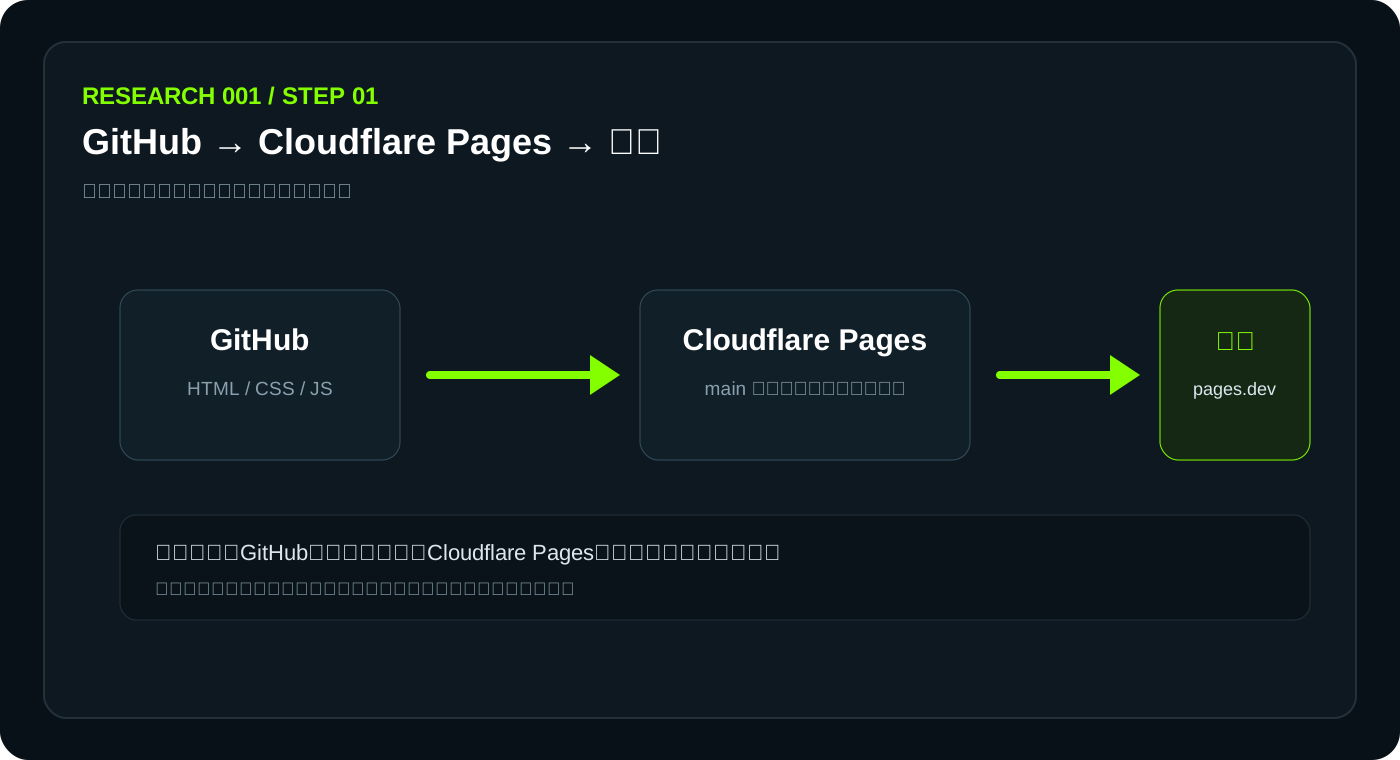
- サイトがWeb上から見られるようになった
- GitHubへ更新するとCloudflare側へ反映できる
- 独自ドメイン接続の土台ができた
最初は「本当にこれだけで公開できるの?」という感覚でした。ただ、一度つながると仕組み自体はかなりシンプルです。
独自ドメインを接続した
Cloudflare Pagesで公開した直後は、Cloudflareが発行する pages.dev のURLでアクセスできます。でも、メディアとして長く運営するなら、最初から独自ドメインにしておきたい。そこで hajimete-kenkyujo.com を接続しました。
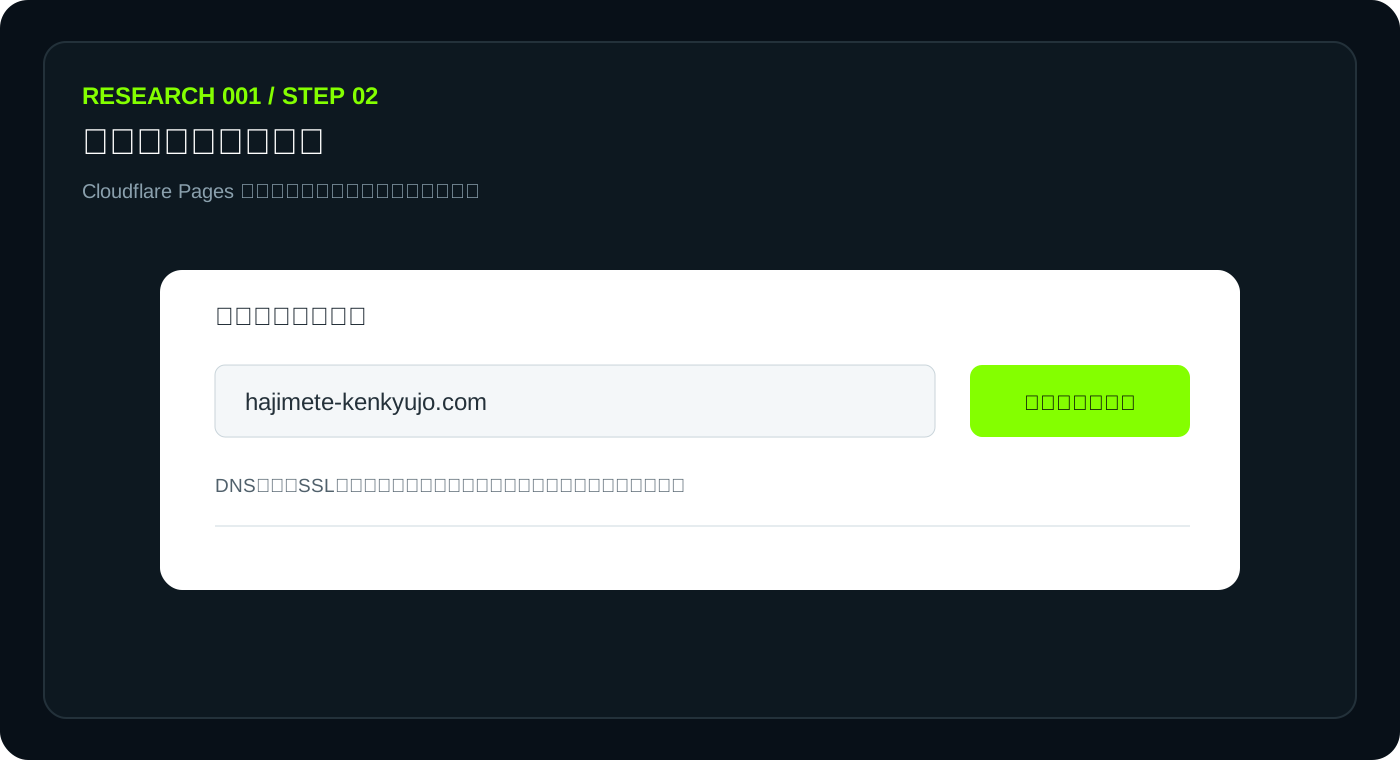
Cloudflare上でカスタムドメインを追加すると、DNSとSSLの設定が進みます。途中で「検証中」と表示されても、すぐに失敗と判断する必要はありません。
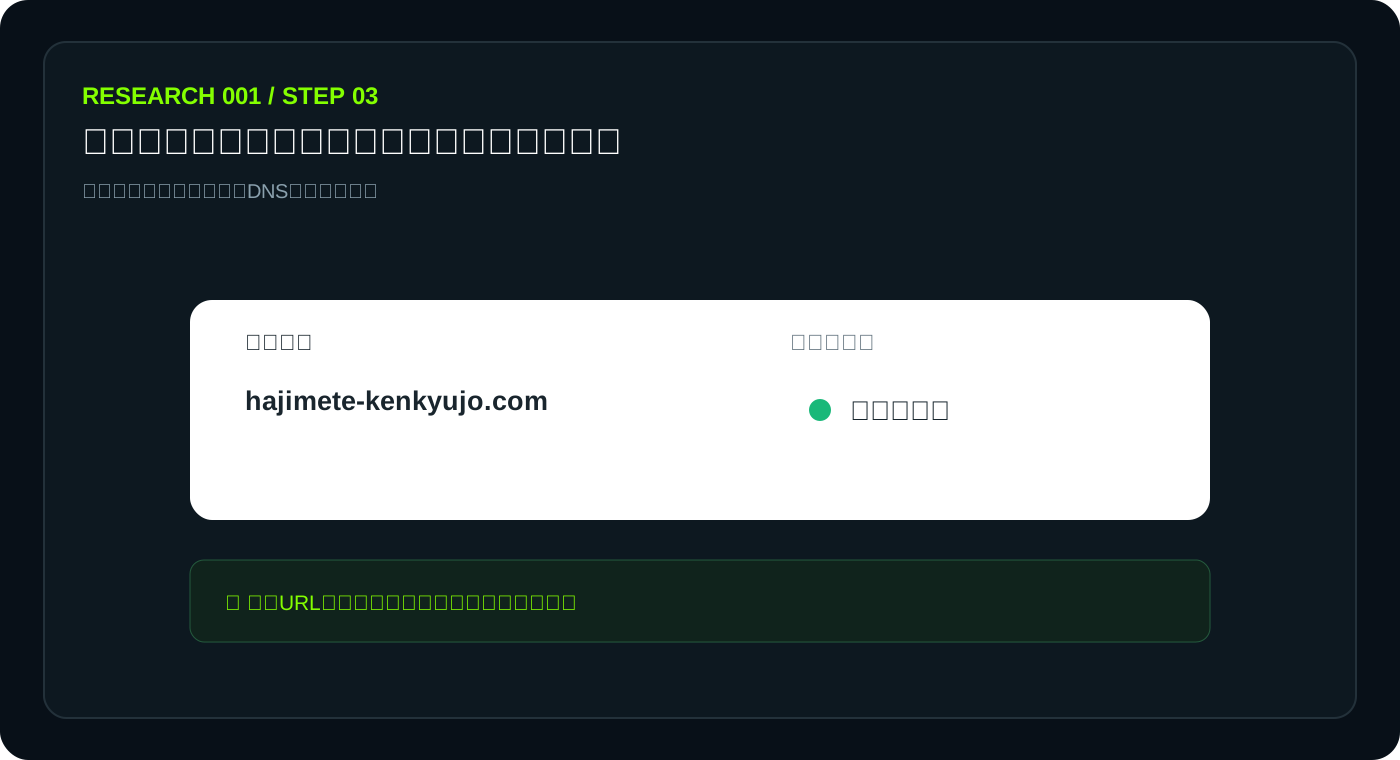
正式URLでサイトを表示できるようになりました。
www・pages.devを正式URLへ統一した
独自ドメインがつながったあと、URLを一本化しました。今回の正式URLは https://hajimete-kenkyujo.com です。
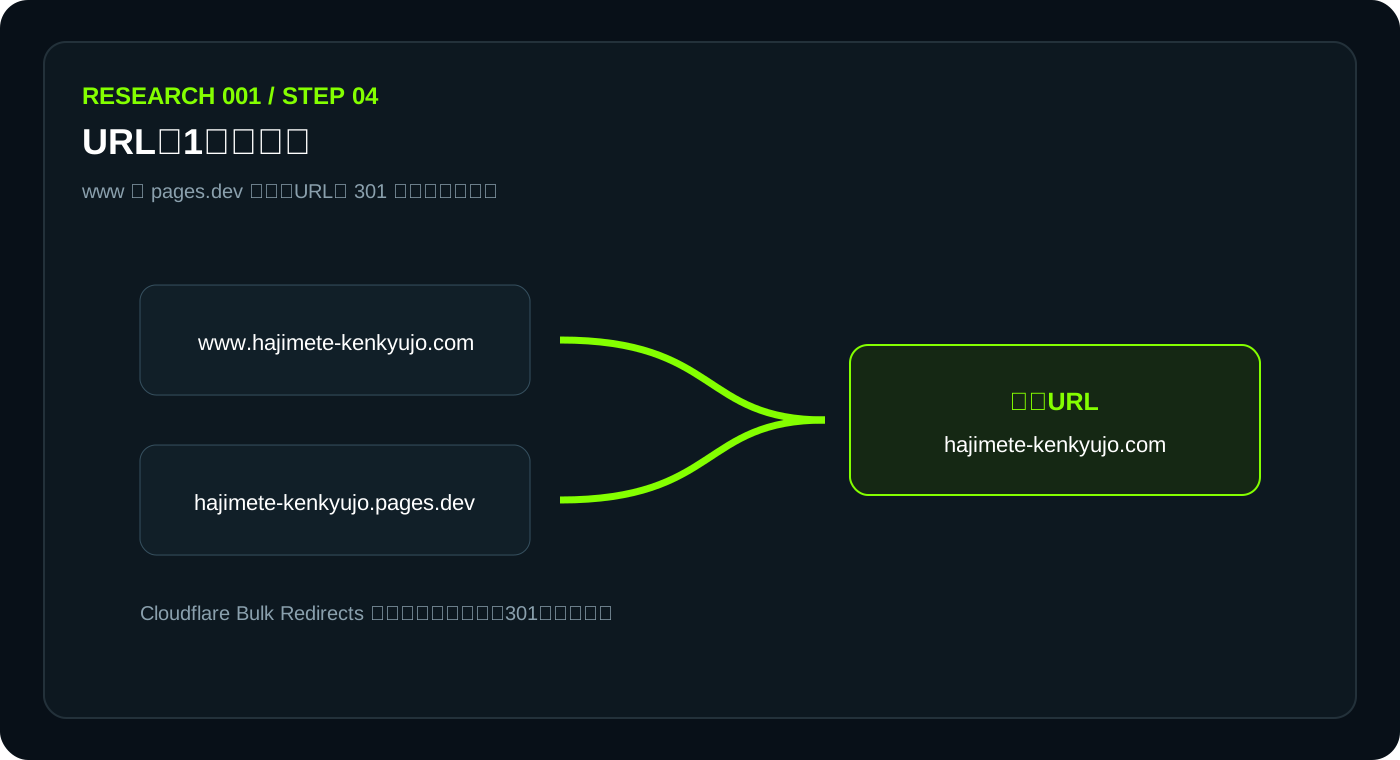
公開直後に正式URLを一本に決めておくと、その後のSearch ConsoleやGA4も整理しやすくなりました。
Google Search Consoleに登録した
Search Consoleでは、Google検索に登録されているか、どんな検索語で表示されたか、何回クリックされたか、インデックスに問題がないかなどを確認できます。
今回は「URLプレフィックス」ではなく、ドメインプロパティを選びました。
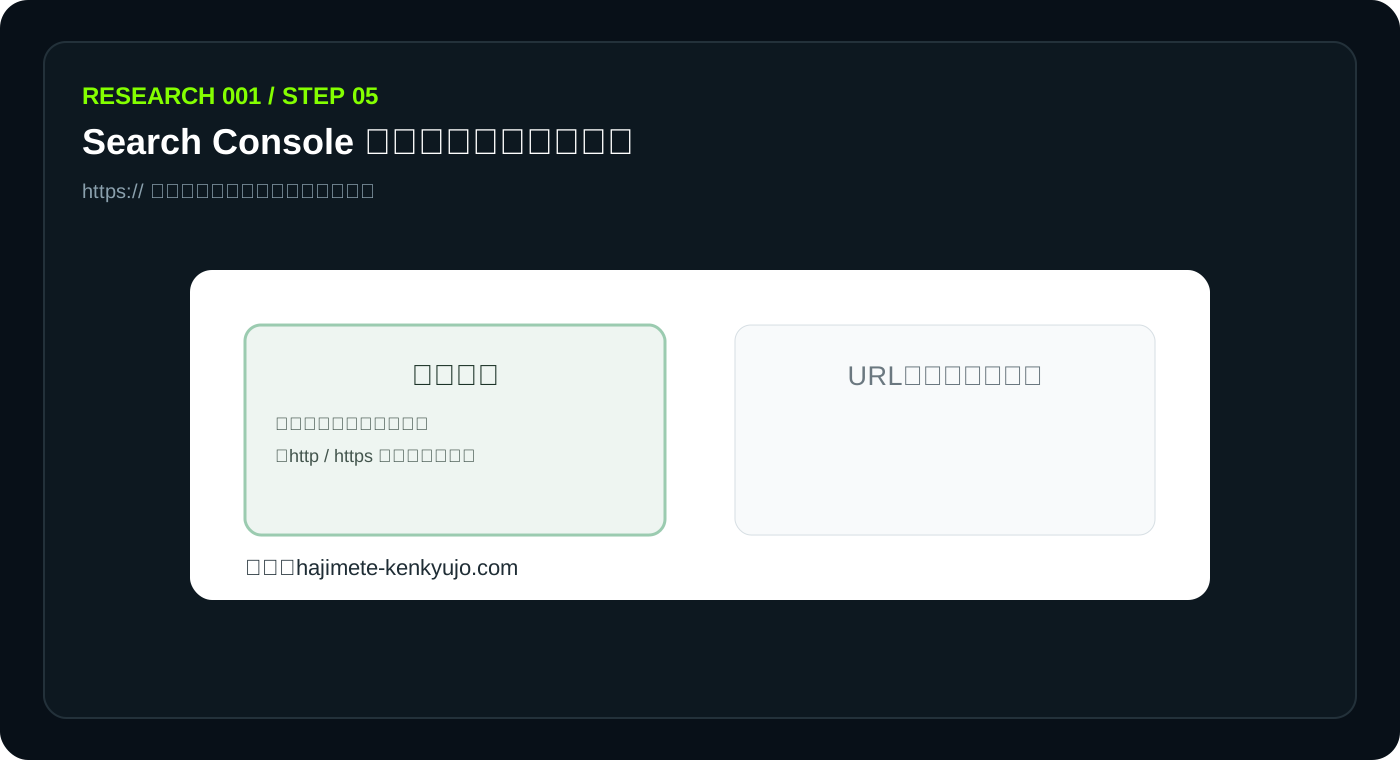
hajimete-kenkyujo.com。https:// は付けません。サイトマップを送信したら、一度エラーになった
サイトマップは、簡単に言えばGoogleへ渡すサイト内ページの案内図です。今回のサイトマップURLは https://hajimete-kenkyujo.com/sitemap.xml。
ところが最初、入力方法を間違えて「サイトマップアドレスが無効です」とエラーになりました。
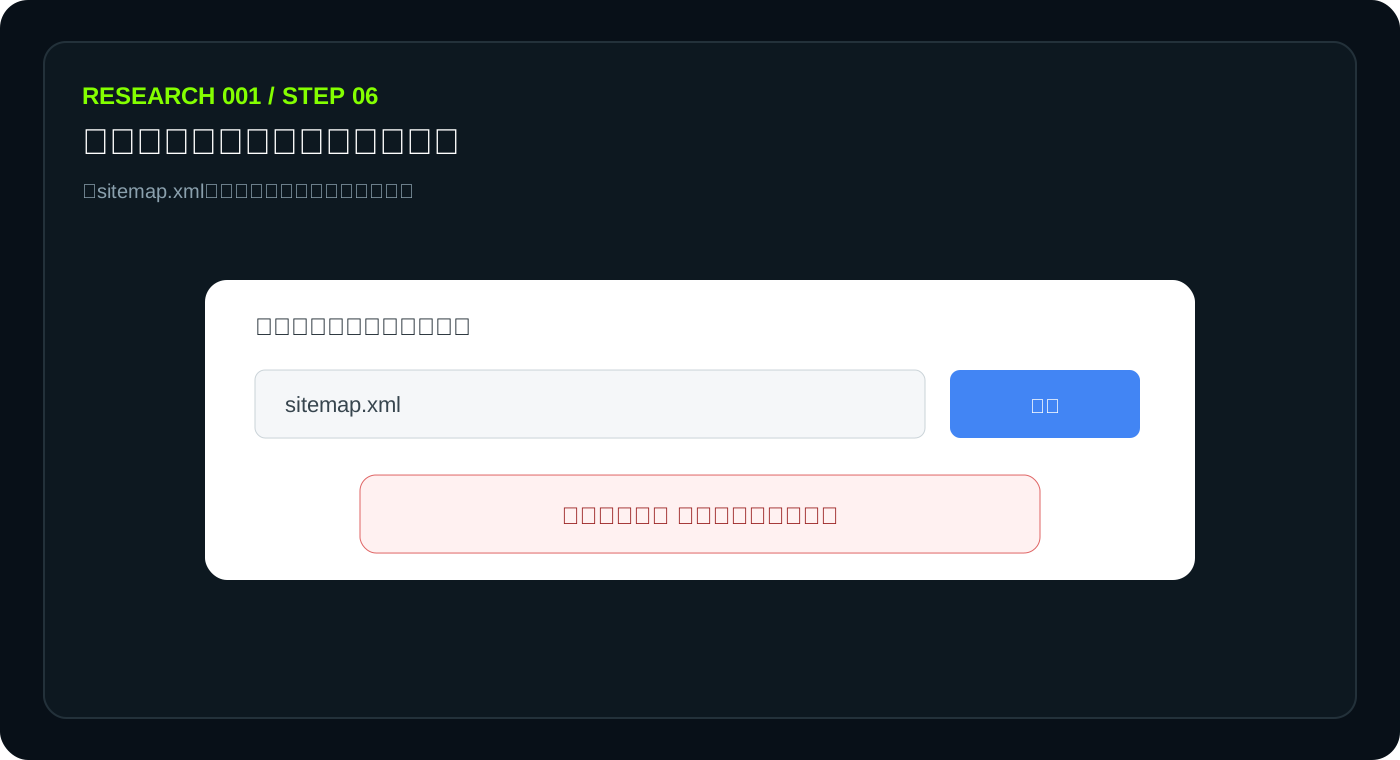
今回はドメインプロパティなので、フルURLで入力して再送信。
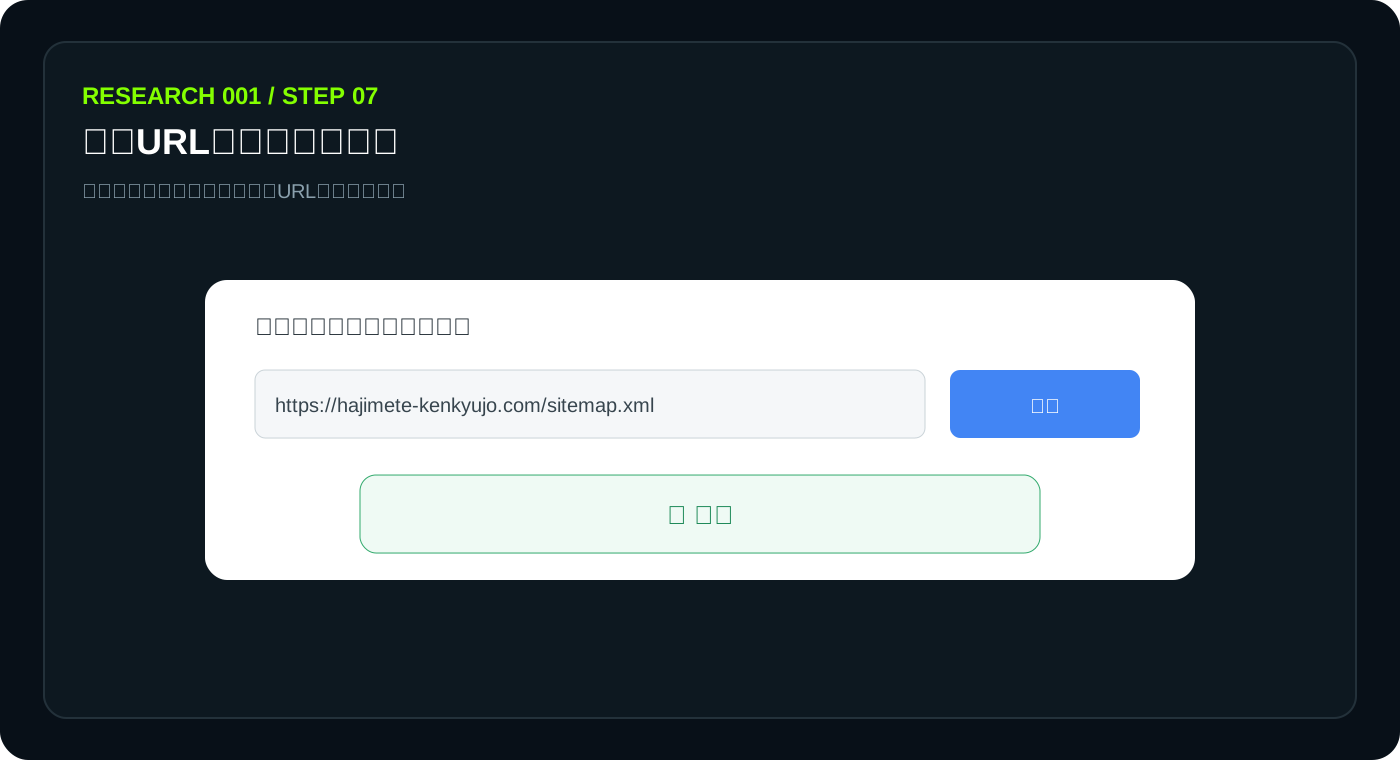
初めてだと、「設定が壊れている」のか「入力形式が違うだけ」なのかが分かりにくい。今回はこちらでした。
GA4を導入した
Search Consoleが「Google検索からどう見られているか」を確認するものなら、GA4はサイトに来た人がどう動いたかを見るためのツールです。
今回は既存のGoogle Analyticsアカウント内に、はじめて研究所用の新しいプロパティを作りました。
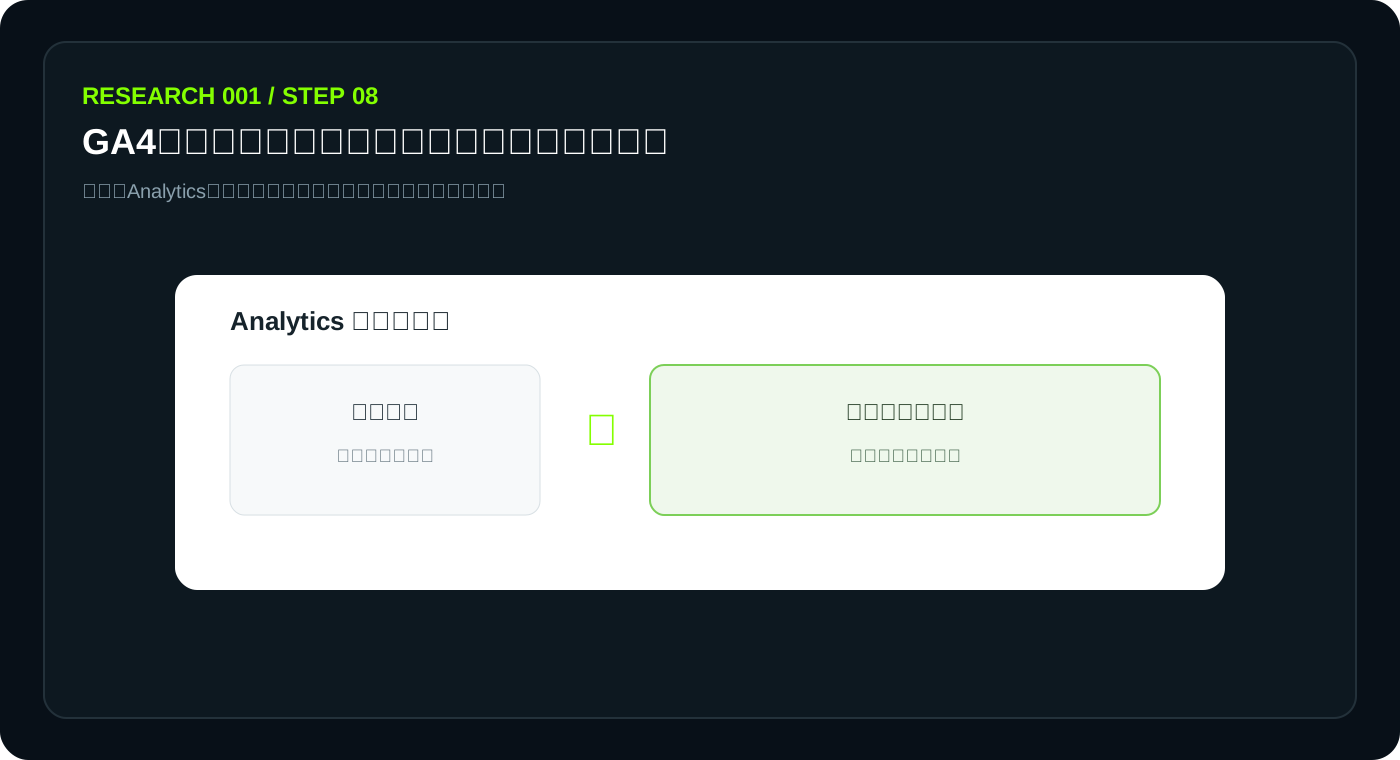
続いて「ウェブ」のデータストリームを作り、サイトURLとストリーム名を設定。
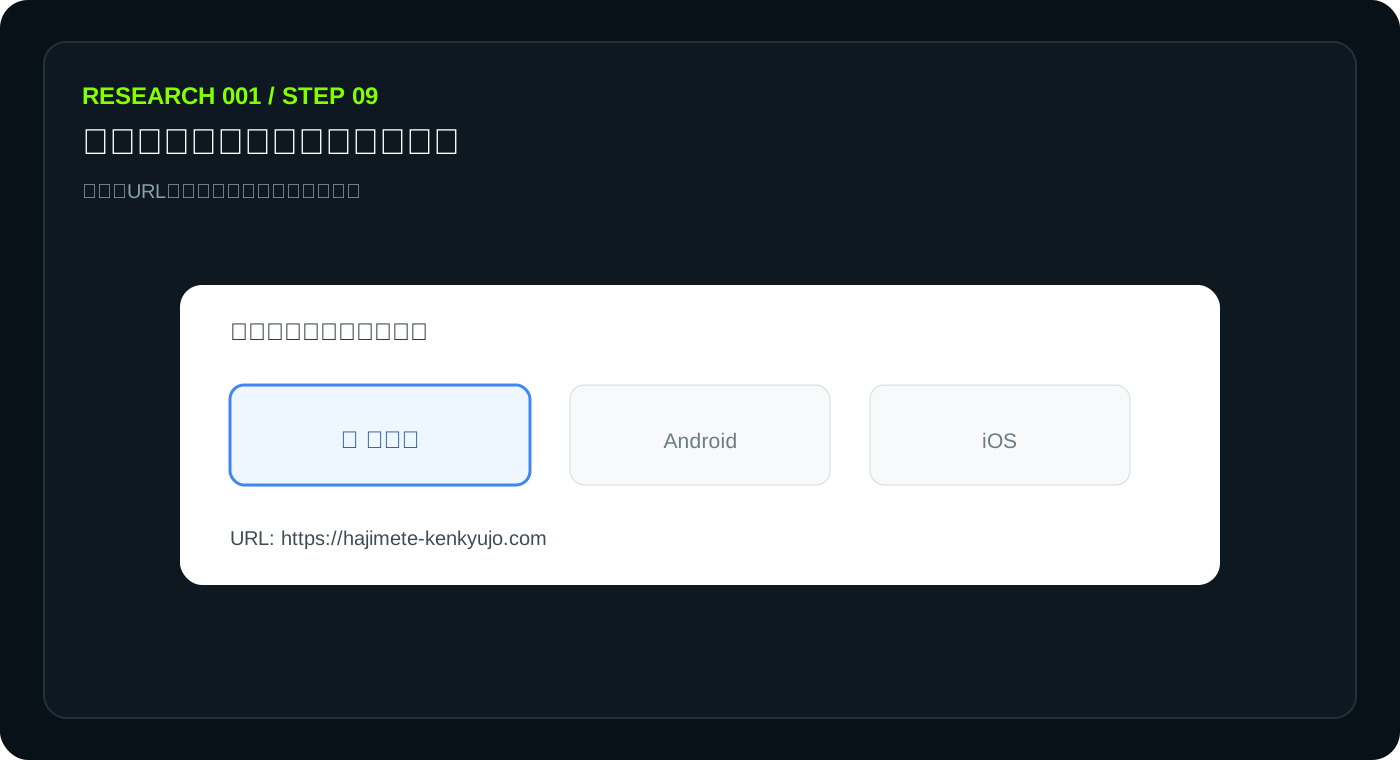
取得したGoogleタグをサイトの <head> 内へ追加しました。
<!-- Google tag (gtag.js) -->
<script async src="https://www.googletagmanager.com/gtag/js?id=G-XXXXXXXXXX"></script>
<script>
  window.dataLayer = window.dataLayer || [];
  function gtag(){dataLayer.push(arguments);}
  gtag('js', new Date());
  gtag('config', 'G-XXXXXXXXXX');
</script>
※記事では測定IDを伏せています。
GA4で「データがありません」と出て焦った
タグを設置してサイトへアクセス。これで終わりだと思ったら、ホーム画面には「ウェブサイトから受信したデータはまだありません」という表示。
「またGA4の設定を間違えたのか?」と思いました。でも、リアルタイムレポートでは、アクティブユーザー1、page_view、first_visit、session_start、user_engagement が発生していました。
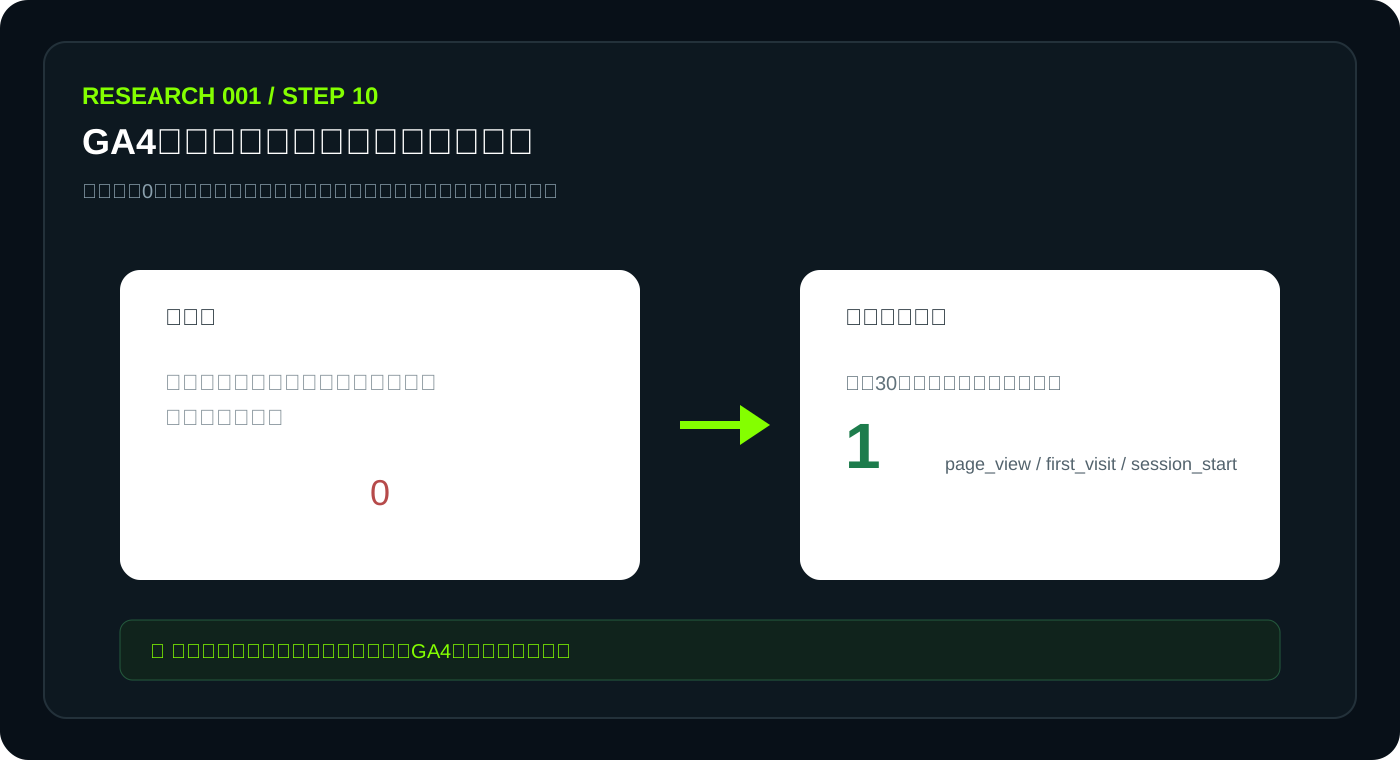
GA4のホームにすぐ数字が出ない=設定失敗ではない。
まずリアルタイムを確認する。ここを知らないと、正常なのにタグを何度も入れ直してしまいそうです。
現時点の結果
メディアを作るための土台部分は一通り完成です。
やってみて分かったこと
今回、一番強く感じたのは、サイト立ち上げは「ものすごく難しい」というより、「細かく迷うポイントが多い」ということでした。
- DNSは反映待ちなのか、失敗なのか
- wwwをどう扱うのか
- Search Consoleはどちらを選ぶのか
- サイトマップは何を入力するのか
- GA4は本当に動いているのか
初めてWebサイトを立ち上げるときは、「何を設定したか」と同じくらい、何分・何時間待つものなのかも記録しておいた方がいい。
次の研究
ここから先は、サイトを「公開した」から「育てる」へ進みます。
研究は継続中です。
次回更新:インデックス状況・記事公開・AdSense申請準備
「やったことがないから分からない」。だからこそ、